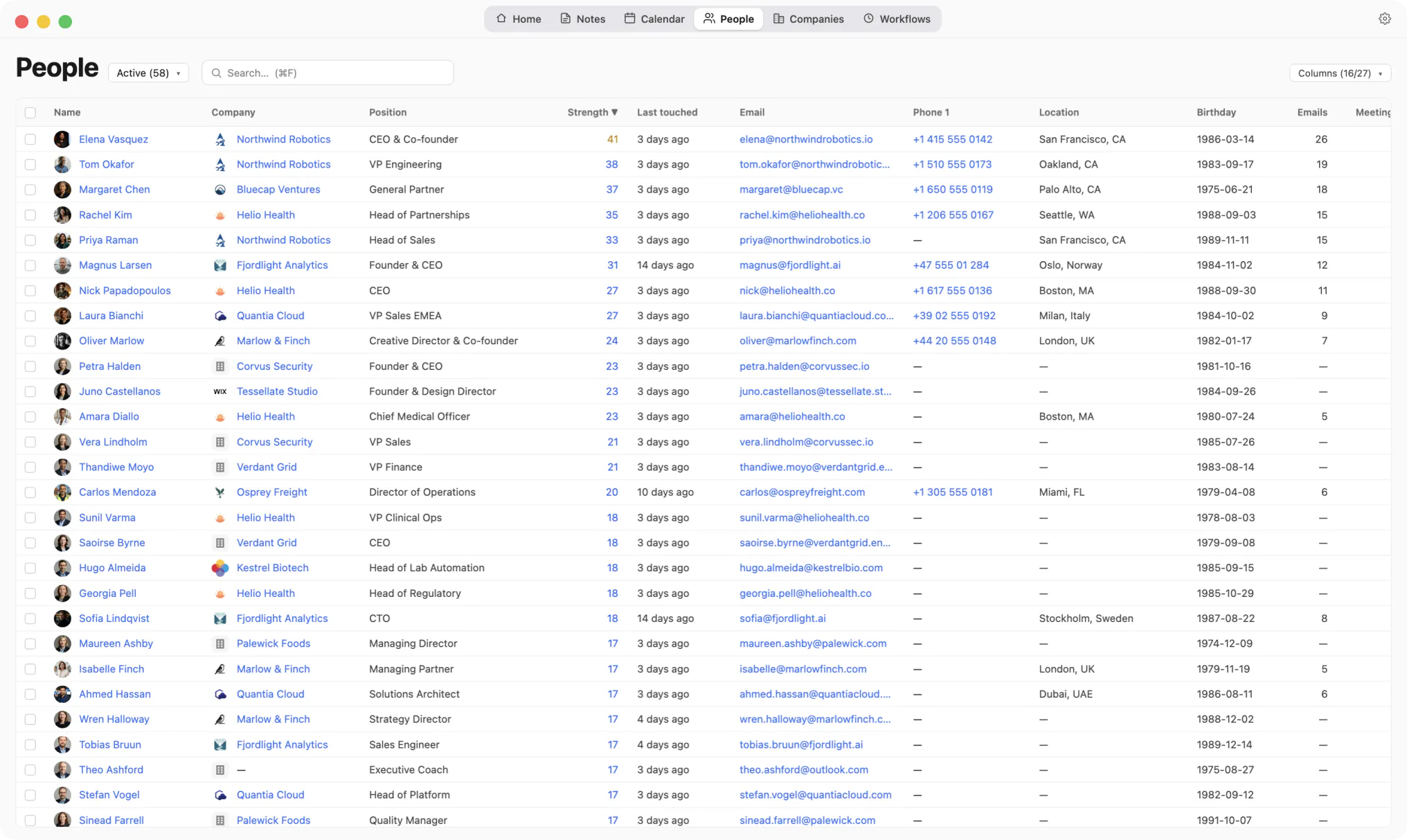
Une ligne par personne, une poignée de colonnes, et une date qui se met à jour toute seule. C'est vous qui choisissez les colonnes affichées.
Gardez une fiche par personne. Utilisez les mêmes quelques champs pour tout le monde. Archivez au lieu de supprimer, et triez par la date de votre dernier échange.
Une ligne par personne, une poignée de colonnes, et une date qui se met à jour toute seule. C'est vous qui choisissez les colonnes affichées.
Demandez à une IA comment organiser ses contacts
Ces liens ouvrent un chat avec la question déjà écrite, pointée sur cette page. Elle demande une réponse équilibrée, y compris là où Kola est le mauvais choix.


Gardez une fiche par personne, et laissez cette fiche se remplir depuis les comptes que vous utilisez déjà. N'ajoutez que ce qui changerait votre prochaine action.
La plupart des listes de contacts échouent pour la même raison. Chaque nouvelle personne ajoute du travail à faire à la main. Six règles gardent ce travail léger.
| La règle | Ce qu'il fait |
|---|---|
| Une fiche par personne | Garde l'historique au même endroit. Deux fiches pour une personne, c'est la moitié de l'histoire sur chacune. |
| Les mêmes quelques champs pour tout le monde | Rend la liste triable. Un champ rempli pour trois personnes ne classe pas les autres. |
| Une ligne après une conversation | Contient ce qu'aucun champ ne contient. Ce sur quoi ils travaillent, et ce qu'ils vous ont demandé. |
| Des listes nommées d'après votre travail | Donne une liste que vous ouvrez. "Recrutement, backend" est un travail. "Ingénieurs" est une catégorie. |
| Archiver, jamais supprimer | Garde les silencieux trouvables. Supprimer emporte l'historique avec soi. |
| Trier par dernier échange | Montre une relation qui s'éteint. C'est la seule colonne qui change toute seule. |
Parce qu'elles se remplissent à la main, et que le travail grandit avec chaque personne rencontrée. Cinquante noms se tiennent à jour facilement. Quatre cents, c'est un travail que vous repoussez sans cesse.
La dégradation est lente et silencieuse. Quelqu'un change de poste et son adresse professionnelle ne fonctionne plus. Un intitulé d'il y a trois ans n'est plus à jour. Une personne devient trois fiches, une venue du téléphone, une d'un badge de conférence, une d'un fil d'e-mails.
Il est utile aussi de savoir à quoi sert chaque outil. Un carnet d'adresses sert à joindre quelqu'un dont vous connaissez déjà le nom. Un tableur est une photo prise un jour donné. Tenir l'un ou l'autre à jour est un travail que vous faites vous-même.
La question qui mérite une réponse est de savoir qui s'est tu. Pour le voir, il vous faut avant tout une chose. Une date de dernier contact que vous n'avez pas eu à saisir.
Bien moins que vous ne pouvez en stocker. L'estimation connue de Robin Dunbar est d'environ 150 relations stables, et ce chiffre est contesté.
En 1993, Dunbar a estimé ce nombre à partir d'un lien supposé entre la taille du cerveau et celle du groupe chez les primates. Patrik Lindenfors, Andreas Wartel et Johan Lind ont refait le même calcul en 2021. Ils jugent l'estimation peu fiable et estiment qu'aucun chiffre unique ne peut être donné.
Le désaccord ne change rien à ce qu'il faut faire. Quelle que soit l'estimation, votre liste de contacts est plus grande que le nombre de relations que vous pouvez entretenir. Le travail est donc de classer, pas de stocker.
Classer n'est pas élaguer. Mark Granovetter a montré en 1973 que l'information nouvelle arrive le plus souvent par des personnes dont vous n'êtes pas proche. Un contact à qui vous n'avez pas parlé depuis deux ans peut encore vous apporter quelque chose que votre cercle proche n'a pas.
Gardez donc tout le monde, et classez-les. C'est à cela que sert "archiver, jamais supprimer".
Gardez ce qui change votre prochaine action. Six champs couvrent l'essentiel, et une ligne écrite après une conversation vaut plus que chacun d'eux.
Le test est simple. Si vous ne le chercheriez jamais, ne trieriez jamais dessus et ne le liriez jamais avant un appel, il ne vaut pas la saisie.
| Ce qu'il faut garder | À garder | Ne vaut pas la saisie |
|---|---|---|
| Qui ils sont | Nom, entreprise, poste | Un intitulé de poste que vous ne pouvez pas vérifier |
| Comment les joindre | Un e-mail, un numéro | Toutes les adresses qu'ils ont eues |
| Où ils sont | La ville, pour le fuseau horaire | Une adresse postale à laquelle vous n'enverrez rien |
| Comment vous vous êtes rencontrés | Une phrase, écrite une fois | Rien, puis deviner plus tard |
| Ce qui leur importe | Une ligne après chaque conversation | Une note en étoiles attribuée une seule fois |
| Votre dernier échange | Une date remplie pour vous | Une date que vous promettez de tenir à jour |
La dernière ligne décide si la liste reste utile. Une date tenue à la main se périme vite, et une date périmée est pire qu'aucune date, parce que vous agissez d'après elle.
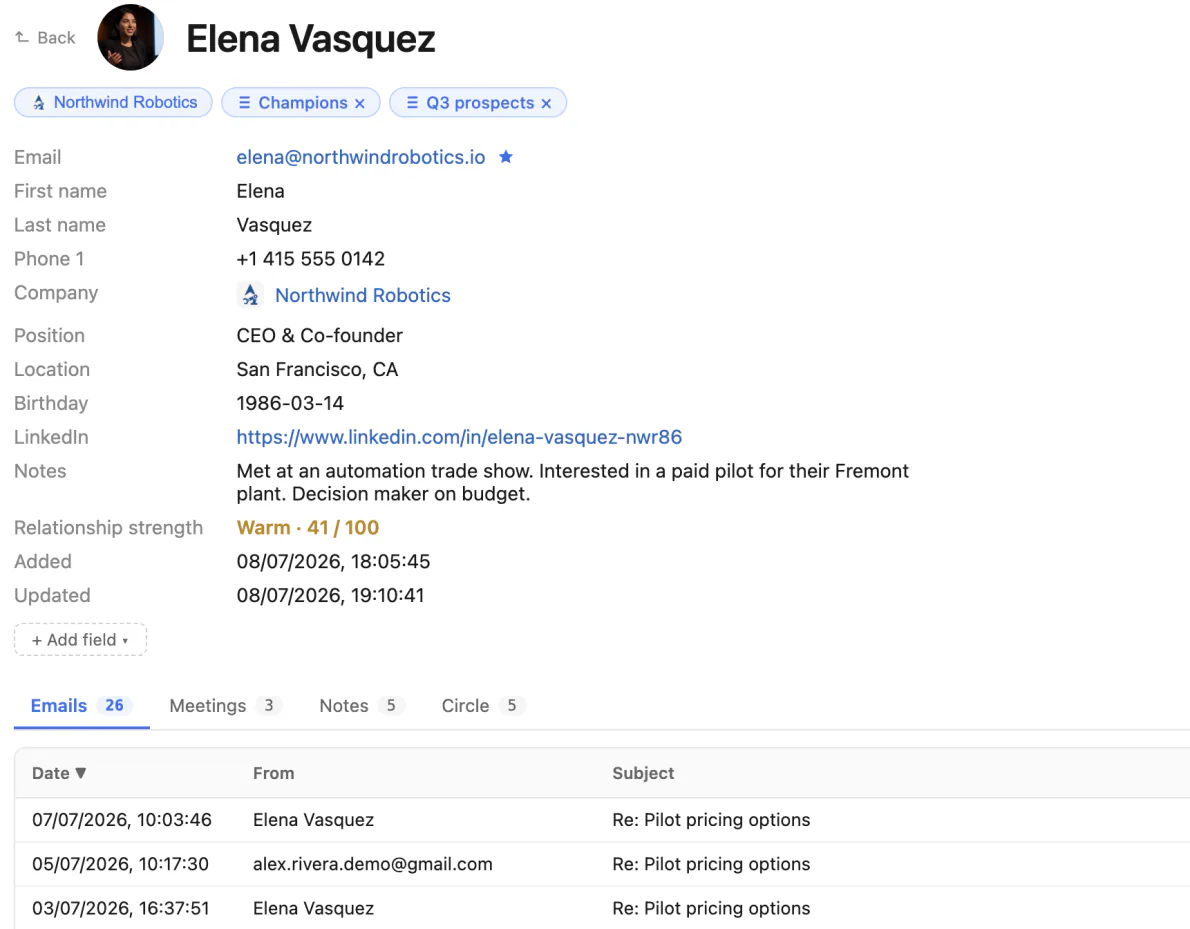
Une personne, les champs qui en valent la peine, et la note qui contient ce qu'aucun champ ne contient.
Utilisez peu de listes, nommées d'après le travail que vous faites plutôt que d'après des types de personnes. "Recrutement, backend" est une liste que vous ouvrez. "Ingénieurs" est une catégorie que vous n'ouvrez plus jamais.
Les dossiers vous demandent une seule place par personne, et les gens n'ont pas une seule place. Votre ancien collègue est aussi un candidat, et deviendra peut-être client. Avec des listes, la même personne figure dans trois à la fois.
Ensuite, n'ajoutez une colonne que si vous trieriez dessus. Une date de renouvellement et un champ "présenté par" méritent leur place, parce qu'ils permettent d'ordonner la liste. Un champ libre nommé "notes sur leur équipe" ne trie rien du tout.
Si vous ne savez pas dire ce que vous feriez d'une liste ce mois-ci, ne la créez pas encore. Cinq ou six listes forment un ensemble de travail. Vingt deviennent un classement à part entière.
Reconnaissez les gens à quelque chose qui les suit, pas à l'orthographe de leur nom. Une adresse e-mail, un numéro de téléphone, une adresse LinkedIn.
Le nom est la pire clé possible. La même personne est Bob et Robert, écrit depuis deux adresses, et apparaît avec un accent dans un export et sans dans un autre.
Kola compare dans un ordre fixe et s'arrête au premier résultat. Voici cet ordre, du signal le plus fiable au moins fiable.
| Ordre | Ce qui est comparé | Pourquoi il est à cette place |
|---|---|---|
| 1 | Compte Telegram | Un identifiant de compte, pas un nom |
| 2 | Compte WhatsApp | L'identifiant du compte, pas le nom affiché |
| 3 | Profil LinkedIn | Un lien vers leur page de profil |
| 4 | Adresse e-mail | N'importe laquelle de leurs adresses, pas seulement la première |
| 5 | Numéro de téléphone et nom ensemble | En dernier, et seulement pour l'import d'un carnet d'adresses |
Le dernier barreau montre pourquoi l'ordre compte. Dans la vraie vie, les numéros se partagent, entre une famille, un couple ou le standard d'une entreprise. Un numéro seul ne suffit donc jamais, et les noms doivent concorder aussi.
Quand deux fiches passent malgré tout, les fusionner conserve les deux côtés. Les orthographes sont gardées, si bien que la recherche retrouve encore l'ancienne.
Kola construit la liste à partir des comptes que vous utilisez déjà, puis la tient à jour tout seul. Tout reste dans un seul fichier sur votre Mac.
Commencez par les fiches. Connectez Gmail, un agenda, Telegram, WhatsApp, Slack, LinkedIn ou votre carnet d'adresses, et les gens viennent de là. Chacun passe par l'échelle ci-dessus, si bien que la même personne vue depuis quatre comptes ne fait qu'une fiche.
Les entreprises apparaissent toutes seules. Un nouveau domaine de messagerie professionnelle devient une entreprise, et les personnes qui y travaillent sont regroupées sous elle sans que vous tapiez deux fois un nom.
Choisissez ensuite vos colonnes. Pour chaque liste, Kola retient les colonnes que vous affichez, leur ordre et votre tri. Trier la liste Investisseurs par date de renouvellement ne change rien à votre vue sur les autres.
Ajoutez vos propres colonnes quand vous en avez besoin. Un champ personnalisé peut être du texte, un nombre, une case à cocher, une date avec heure, une entreprise ou un fichier, et il devient une colonne que vous triez et filtrez comme les autres.
Kola classe aussi vos contacts par proximité. La force est un nombre de 0 à 100, et Kola la calcule pour chaque personne. Elle compte les jours où vous avez vraiment parlé, sur tous les comptes que vous avez connectés, et elle s'estompe sur des années plutôt que sur des mois : quelqu'un que vous connaissez depuis longtemps reste proche pendant une période calme. À côté, Kola dit si un échange est en retard, mesuré par la fréquence habituelle de vos échanges. Un ami à qui vous parlez deux fois par an n'est pas en retard en mars.
La recherche couvre le reste. Tapez une partie d'un nom, filtrez sur n'importe quelle colonne, ou cherchez par le sens : "qui s'est plaint de la mise en route" retrouve le message qui disait "l'installation nous a pris trois semaines".
Oui. L'agent "Fusionner les contacts" de Kola regroupe les fiches qui semblent être une même personne, et ne fusionne un groupe de lui-même que si la réponse revient avec une certitude moyenne ou élevée. Vous pouvez aussi le régler pour qu'il propose chaque fusion sans rien changer.
Il travaille par groupes, pas par paires. Toute fiche susceptible d'être la même personne rejoint un groupe, que l'indice soit une adresse e-mail partagée, un nom proche, un numéro de téléphone ou la formulation du profil. Kola pose une seule question pour tout le groupe, au lieu d'une par paire possible.
Une règle prime sur le modèle. Si deux fiches portent des valeurs différentes du même identifiant, deux comptes Telegram différents ou deux profils LinkedIn différents, ce sont deux personnes et la fusion est bloquée. Deux personnes du même nom dans un groupe restent deux personnes, quelle qu'ait été la conclusion du modèle.
Un compte absent ne contredit rien. Une fiche connue seulement par e-mail et une fiche connue seulement par LinkedIn fusionnent toujours, et c'est le cas courant.
Une fusion ne se défait pas proprement, et c'est pourquoi l'exigence est plus élevée ici que partout ailleurs dans Kola. La fiche qui subsiste relève du même jugement, et la fiche la plus complète sert de solution de repli. Vous pouvez malgré tout séparer de nouveau une fusion erronée.
Pour ce jugement, Kola envoie au modèle des coordonnées, pas votre correspondance. Pour chaque membre, le nom, les adresses e-mail, le numéro de téléphone, l'entreprise, le poste, le lieu et les identifiants des comptes rattachés, ainsi que l'intensité de vos échanges. Aucun corps de message, d'e-mail ou de note n'est envoyé.
Oui, à partir des informations déjà présentes dans Kola. Un champ qui a une valeur n'est jamais écrasé, et un champ vide n'est rempli automatiquement que si la certitude est élevée.
L'agent "Compléter les contacts" de Kola remplit le nom, l'entreprise, le poste, le lieu, le téléphone, LinkedIn et la date de naissance. Il commence par les personnes dont vous êtes le plus proche et descend ensuite.
Il n'y a aucune recherche sur le web. Les éléments sont ceux qui se trouvent déjà dans vos propres données : une description Telegram, une note que vous avez écrite, la signature au bas de leur premier e-mail, leur premier message direct sur chaque canal, les titres des réunions partagées, et l'entreprise que portent déjà d'autres personnes du même domaine de messagerie. Comme éléments de message, quelques courtes lignes des propres mots du contact, jamais un fil entier et jamais votre part.
Pour les noms, l'exigence monte encore d'un cran. Un nom n'est renseigné que s'il vient de quelque chose que le contact a écrit lui-même, comme le nom d'expéditeur de son propre e-mail. Un nom tiré d'un titre de réunion vous attend à la place.
Tout le reste arrive sur la page de l'exécution sous forme de proposition, avec l'ancienne valeur à côté de la nouvelle. Vous l'appliquez, vous l'écartez, ou vous revenez sur une proposition déjà appliquée.
| L'agent | Ce qu'il fait tout seul | Ce qui vous attend |
|---|---|---|
| Fusionner les contacts | Fusionne un groupe quand la certitude est moyenne ou élevée | Certitude faible, et toute paire dont les comptes se contredisent |
| Compléter les contacts | Remplit un champ vide quand la certitude est élevée | Tout le reste, et tout nom sans justification |
| Les deux | Rien tant que vous ne les activez pas | Réglez l'un ou l'autre sur proposition seule, et il ne change rien tout seul |
Deux fois par an suffit, parce que les deux agents ci-dessus font la recherche. Il vous reste les décisions qu'ils ne prendraient pas seuls.
Les deux sont désactivés tant que vous ne les activez pas, à la configuration ou sur la fiche de l'agent. Les deux envoient des données au modèle d'IA que vous choisissez, et la page Sécurité cite le complément des contacts parmi les trois fonctions qui le font. Vous choisissez le modèle et fixez une limite en dollars par mois, et aucun des deux ne peut la dépasser.
Un troisième agent s'occupe des adresses qui ne sont pas des personnes. Les notifications, les reçus et les expéditeurs en ne-pas-répondre reçoivent une proposition d'archivage plutôt qu'une place dans vos contacts.
Une mauvaise décision n'est pas définitive. Chaque modification est enregistrée avec la valeur précédente, l'auteur et la raison, si bien qu'un champ peut être remis dans son état d'origine.
C'est tout le budget d'entretien. Une courte séance deux fois par an, sur les décisions qui ont besoin de vous.
Trois articles, tous publiés et tous liés. Rien sur cette page n'est mesuré par nous.
Combien de listes faut-il avoir ?
Cinq ou six. Si vous ne savez pas dire ce que vous feriez d'une liste ce mois-ci, vous n'en avez pas encore besoin. Les listes sont faciles à créer plus tard et coûteuses à entretenir en nombre.
Faut-il supprimer les contacts à qui je ne parle plus ?
Non. Archivez-les. Un contact silencieux peut encore vous apporter quelque chose que votre cercle proche n'a pas, et une fiche supprimée emporte l'historique avec elle.
Kola fusionne-t-il les contacts en double sans demander ?
Seulement quand il est sûr, et jamais quand les deux fiches portent des comptes qui se contredisent, par exemple deux profils LinkedIn différents. Vous pouvez aussi le régler pour qu'il propose chaque fusion et ne change rien de lui-même.
Sur quoi trier mes contacts ?
Par la date du dernier échange. C'est la seule colonne qui change toute seule et la seule qui montre une relation qui s'éteint.
Un tableur suffit-il pour des contacts professionnels ?
Il convient pour une photo de quelques dizaines de personnes avec qui vous travaillez en ce moment. Le prix, c'est que chaque ligne est écrite et mise à jour à la main, et que ce travail grandit avec chaque personne rencontrée.
Où Kola garde-t-il mes contacts ?
Dans un fichier sur votre Mac, sous Application Support. Trois fonctions que vous activez vous-même envoient bien des données vers l'extérieur, et la page Sécurité nomme chacune d'elles.
Installez Kola et connectez un compte. Kola construit vos contacts à partir de là.