Alternatives

Vous venez de Notion ?

Notion est un espace de travail que vous remplissez. Kola se remplit tout seul avec les comptes que vous connectez.

Télécharger Les voir côte à côte

Choisissez Notion si

  • Vous voulez concevoir la structure
  • Vous stockez des documents et des wikis
  • Votre équipe travaille dans les mêmes pages

Choisissez Kola si

  • Vous voulez les personnes sans construire de schéma
  • Vous voulez qu'il se remplisse depuis vos comptes
  • Vous ne voulez pas tenir des lignes à jour
À quoi sert Notion

Vous construisez une base Notion. Kola se construit tout seul.

Notion est un espace de travail. Vous concevez la base de données et vous la tenez remplie.

Kola fait le pari inverse. Il n'y a pas de schéma à concevoir ni de lignes à tenir à jour.

Quoi Notion Kola
Fait pour Un espace de travail que vous concevez Retenir les personnes que vous rencontrez
Lit Ce que vous y saisissez E-mail, agenda, messageries, appels enregistrés et vos notes
Vous vous retrouvez avec La base de données que vous avez construite Une page par personne que vous n'avez pas eu à créer
À qui il convient Les personnes qui aiment construire le système Les personnes qui préfèrent s'en passer

Gardez Notion pour les documents. Laissez Kola garder les personnes qui s'y trouvent.

Il se remplit tout seul

Les personnes arrivent de votre courrier, votre agenda, vos messageries et vos appels. Il n'y a pas de saisie ni de champs à tenir à jour.

Organisé par personne

Chaque e-mail, réunion et note au sujet de quelqu'un se rassemble sur une seule page pour cette personne, sans que vous classiez quoi que ce soit.

Vous pouvez toujours ajouter vos propres champs

Les champs personnalisés sont à vous. Kola n'y écrit jamais de données de tiers et n'écrase jamais ce que vous avez saisi.
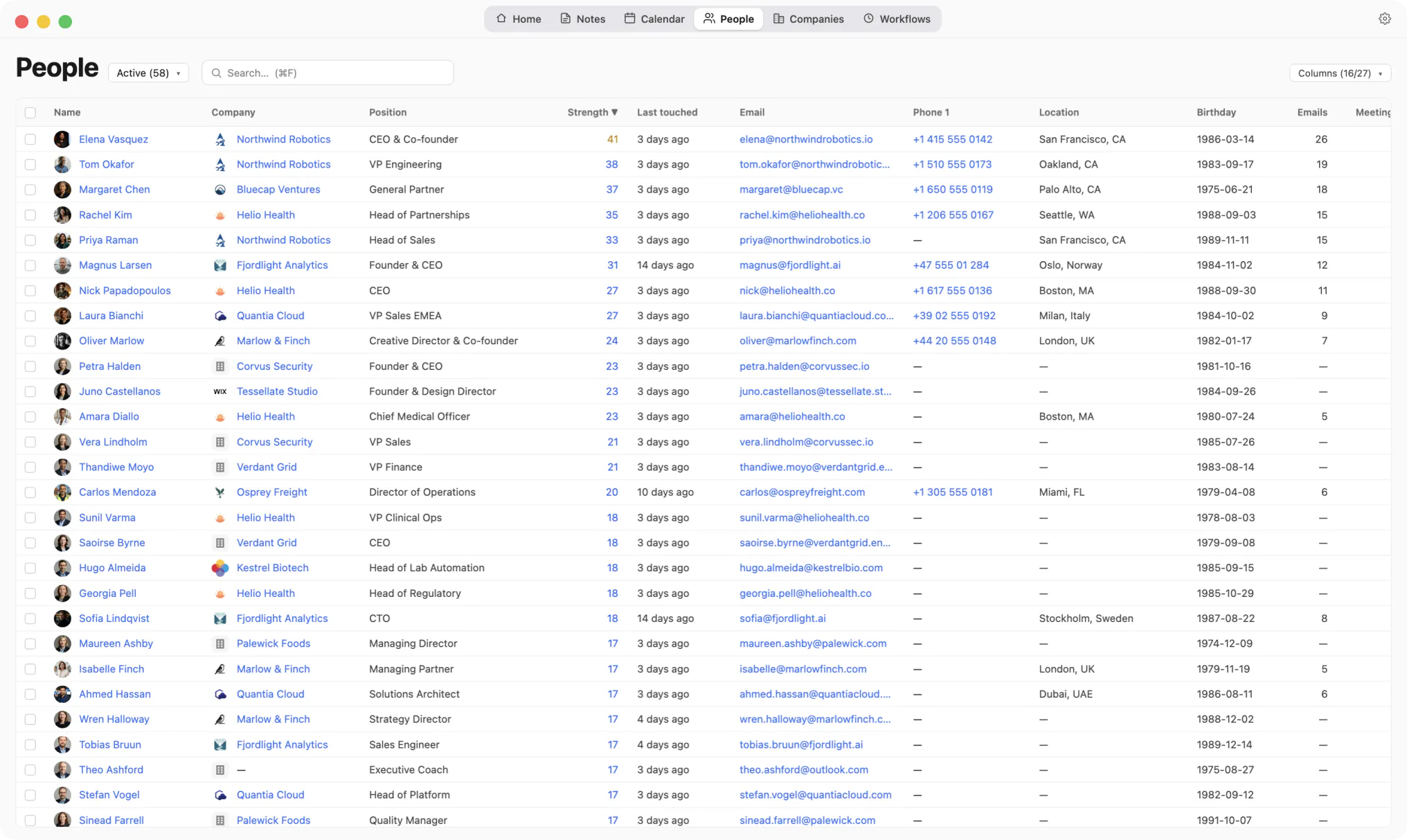
Le tableau Personnes de Kola avec les colonnes entreprise, poste, force de la relation, dernier contact, e-mail, téléphone, lieu et anniversaire

Ce tableau n'a pas été saisi. Il est arrivé.

Changer

Il n'y a rien à migrer.

Kola n'importe rien d'un autre outil, et n'en a pas besoin. Il lit les mêmes comptes que vous avez déjà connectés ailleurs et s'en fait sa propre image.

  1. 1

    Installez Kola.

    Un téléchargement, signé et notarisé par Apple. Rien à exporter de Notion au préalable.

  2. 2

    Connectez un compte.

    Commencez par la boîte mail et l'agenda où vous vivez. Kola les lit en arrière-plan et se remplit.

  3. 3

    Gardez les deux un moment.

    Rien ne force la décision. Faites-les tourner côte à côte et gardez celui qui mérite sa place.

Questions

Avant de changer.

Kola peut-il lire mon Notion ?

Non. Kola lit le courrier, l'agenda, les messageries, les appels enregistrés et ses propres notes. Notion n'est pas une de ses sources.

Puis-je toujours ajouter mes propres champs ?

Oui. Les champs personnalisés sont à vous. Kola n'y écrit jamais de données de tiers et n'écrase jamais ce que vous avez saisi.

Dois-je importer quelque chose pour commencer ?

Non. Connectez les mêmes comptes que vous utilisez déjà et Kola se construit à partir d'eux. Il n'y a rien à exporter d'ailleurs au préalable.

Quels comptes peut-il lire ?

Gmail, Outlook et Apple Mail, les agendas Google et Outlook, les Contacts Google et Apple, Telegram, WhatsApp, Slack, LinkedIn, Instagram et Facebook. Ne connectez que ceux que vous utilisez.

De quoi a-t-il besoin pour tourner ?

Un Mac Apple Silicon. Kola est signé et notarisé par Apple, il s'ouvre donc avec un double-clic normal.

Demandez à une IA de les comparer

Ces liens ouvrent un chat avec la question déjà écrite, pointée sur cette page. Elle demande une réponse équilibrée, y compris là où Kola est le mauvais choix.

Commencer

N'oubliez plus jamais qui vous connaissez.

Installez Kola et connectez un compte. Kola construit vos contacts à partir de là.