Alternativas

¿Vienes de Notion?

Notion es un espacio de trabajo que rellenas tú. Kola se rellena solo con las cuentas que conectas.

Descargar Verlos uno al lado del otro

Elige Notion si

  • Quieres diseñar la estructura
  • Guardas documentos y wikis
  • Tu equipo trabaja en las mismas páginas

Elige Kola si

  • Quieres las personas sin construir un esquema
  • Quieres que se rellene con tus cuentas
  • No quieres mantener filas
Para qué sirve Notion

Tú construyes una base de datos en Notion. Kola se construye solo.

Notion es un espacio de trabajo. Tú diseñas la base de datos y tú la mantienes rellena.

Kola hace el trato contrario. No hay un esquema que diseñar ni filas que mantener.

Qué Notion Kola
Hecho para Un espacio de trabajo que diseñas tú Recordar a las personas que conoces
Lee Lo que escribes dentro Correo, calendario, mensajerías, llamadas grabadas y tus notas
Te quedas con La base de datos que construiste Una página por persona que no has tenido que crear
A quién le encaja Quien disfruta construyendo el sistema Quien preferiría no hacerlo

Quédate con Notion para los documentos. Deja que Kola se quede con las personas que hay en ellos.

Se rellena solo

Las personas llegan de tu correo, tu calendario, tus mensajerías y tus llamadas. No hay que meter datos ni mantener campos.

Organizado por persona

Cada correo, reunión y nota sobre alguien se junta en una sola página de esa persona, sin que tú archives nada.

Puedes seguir añadiendo tus propios campos

Los campos personalizados son tuyos. Kola nunca escribe en ellos datos de terceros ni sobrescribe lo que escribiste.
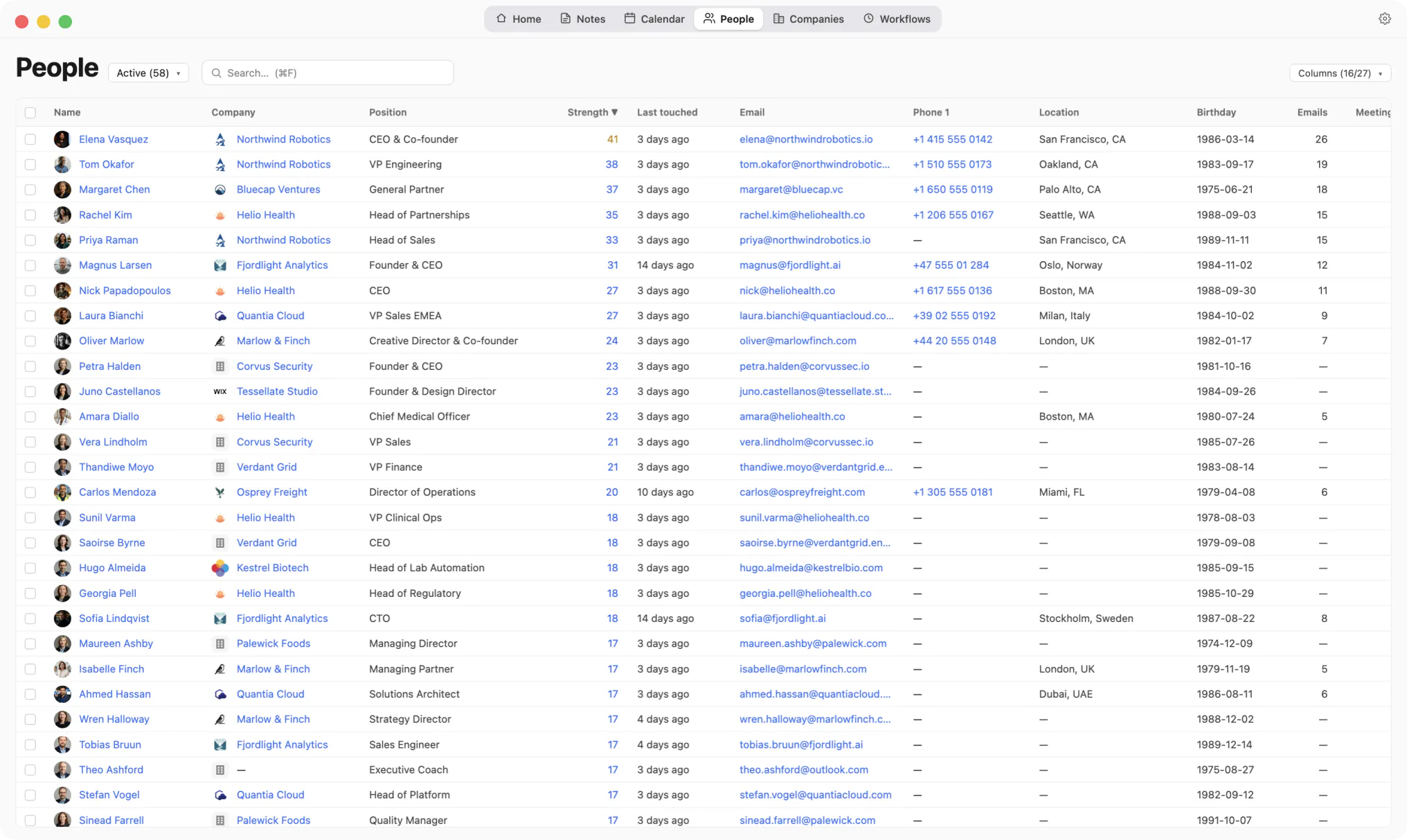
La tabla de Personas de Kola con las columnas de empresa, cargo, fuerza de la relación, último contacto, correo, teléfono, ubicación y cumpleaños

Esta tabla no se escribió a mano. Llegó sola.

Cambiar

No hay nada que migrar.

Kola no importa de otra herramienta, y no le hace falta. Lee las mismas cuentas que ya conectaste en otro sitio y construye su propia imagen a partir de ellas.

  1. 1

    Instala Kola.

    Una descarga, firmada y notarizada por Apple. No hay que exportar nada de Notion primero.

  2. 2

    Conecta una cuenta.

    Empieza por el buzón y el calendario en los que vives. Kola los lee en segundo plano y se va rellenando.

  3. 3

    Quédate con los dos un tiempo.

    Nada te obliga a decidir. Úsalos a la vez y quédate con el que se gane su sitio.

Preguntas

Antes de cambiar.

¿Kola puede leer mi Notion?

No. Kola lee correo, calendario, mensajerías, llamadas grabadas y sus propias notas. Notion no es una de sus fuentes.

¿Puedo seguir añadiendo mis propios campos?

Sí. Los campos personalizados son tuyos. Kola nunca escribe en ellos datos de terceros ni sobrescribe lo que escribiste.

¿Tengo que importar algo para empezar?

No. Conecta las mismas cuentas que ya usas y Kola se construye a partir de ellas. No hay que exportar nada de ningún otro sitio primero.

¿Qué cuentas puede leer?

Gmail, Outlook y Apple Mail, los calendarios de Google y de Outlook, los Contactos de Google y de Apple, Telegram, WhatsApp, Slack, LinkedIn, Instagram y Facebook. Conecta solo las que uses.

¿Qué necesita para funcionar?

Un Mac con Apple Silicon. Kola está firmado y notarizado por Apple, así que se abre con un doble clic normal.

Pide a una IA que los compare

Estos abren un chat con la pregunta ya escrita, apuntando a esta página. Pide una respuesta equilibrada, incluido dónde Kola es la elección equivocada.

Empezar

No vuelvas a olvidar a quién conoces.

Instala Kola y conecta una cuenta. Kola construye tus contactos a partir de ahí.