Alternatives

Vous venez de Wispr Flow ?

Flow fait sortir les mots de votre bouche. Kola, c'est ce qui leur arrive ensuite.

Télécharger Les voir côte à côte

Choisissez Wispr Flow si

  • Vous préférez parler qu'écrire
  • Vous voulez des mots dans n'importe quelle application
  • Le problème, c'est la vitesse de saisie

Choisissez Kola si

  • Vous voulez pouvoir retrouver les mots plus tard
  • Vous les voulez rattachées à des personnes
  • Vous revenez vers eux des mois plus tard
À quoi sert Wispr Flow

Deux travaux différents, pas un.

Wispr Flow, c'est de la dictée. Vous parlez, et les mots apparaissent là où vous êtes en train d'écrire.

Ce ne sont pas le même outil et Kola ne le remplace pas. Kola n'a pas de dictée à lui. Ce qu'il a, c'est un endroit où les mots peuvent aller.

Quoi Wispr Flow Kola
Fait pour Faire entrer des mots parlés dans un champ de texte Retenir les personnes que vous rencontrez
Lit Votre voix, pendant que vous parlez E-mail, agenda, messageries, appels enregistrés et vos notes
Vous vous retrouvez avec Du texte, là où vous étiez en train d'écrire Une réponse avec des noms, et la fiche qui est derrière
À qui il convient Les personnes qui préfèrent parler qu'écrire Les personnes dont le travail repose sur leur réseau

Le recouvrement est minime. Dictez avec Flow, souvenez-vous avec Kola.

Dictez une note, retrouvez-la plus tard

Dictez dans une note de Kola. Elle se rattache aux personnes qu'elle mentionne, et elle reste retrouvable des mois plus tard.

Il enregistre des appels, pas des frappes au clavier

Kola enregistre et transcrit les réunions sur votre Mac, puis classe la transcription auprès des personnes qui y étaient.

Demander au lieu de chercher

Posez une question dans une phrase ordinaire et recevez une réponse avec des noms, au lieu de chercher la note que vous avez dictée.
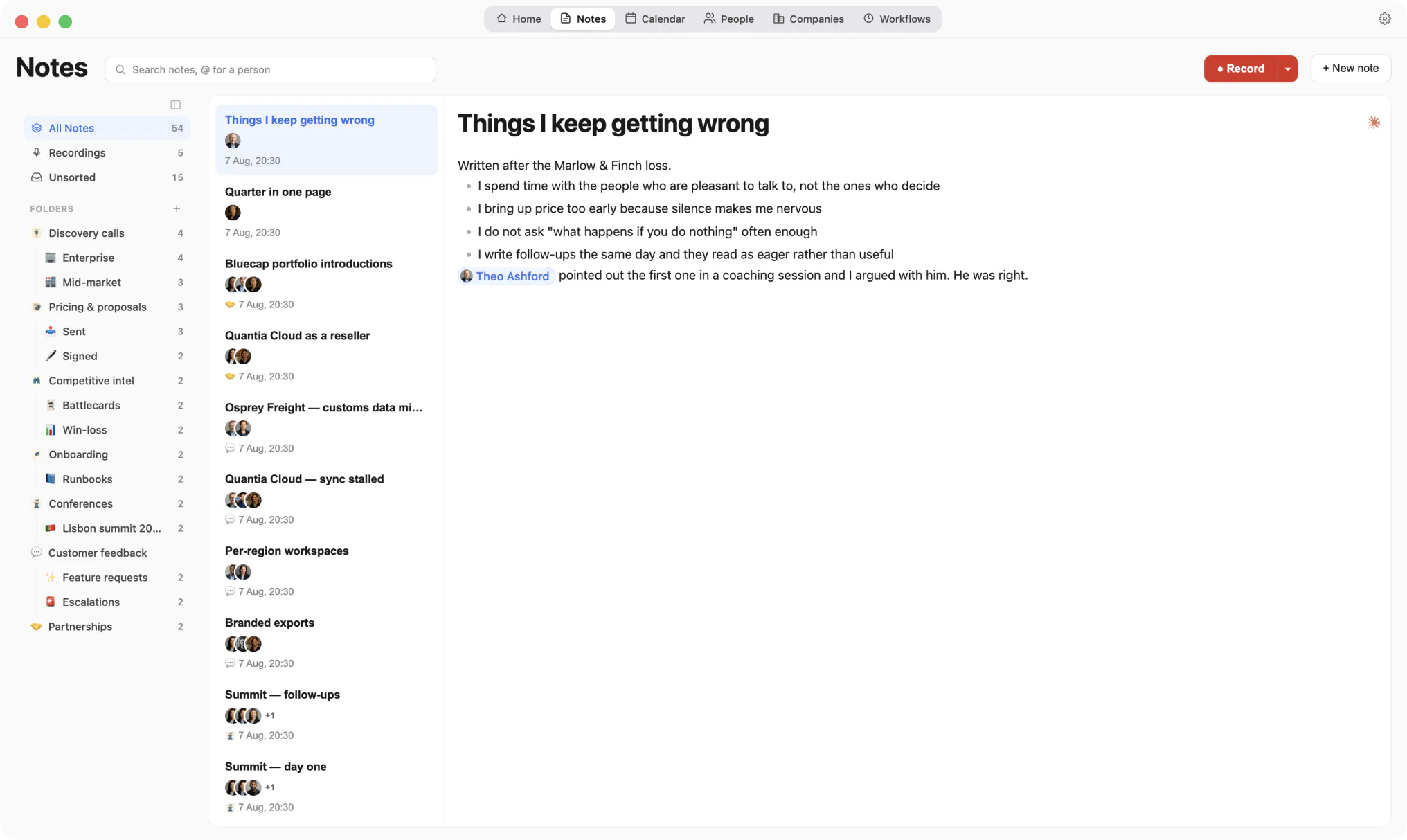
L'écran Notes de Kola : une arborescence de dossiers, une liste de notes montrant les personnes de chacune, et une note ouverte avec une puce de mention d'une personne

Une note retient de qui elle parle.

Changer

Il n'y a rien à migrer.

Kola n'importe rien d'un autre outil, et n'en a pas besoin. Il lit les mêmes comptes que vous avez déjà connectés ailleurs et s'en fait sa propre image.

  1. 1

    Installez Kola.

    Un téléchargement, signé et notarisé par Apple. Rien à exporter de Wispr Flow au préalable.

  2. 2

    Connectez un compte.

    Commencez par la boîte mail et l'agenda où vous vivez. Kola les lit en arrière-plan et se remplit.

  3. 3

    Gardez les deux un moment.

    Rien ne force la décision. Faites-les tourner côte à côte et gardez celui qui mérite sa place.

Questions

Avant de changer.

Kola fait-il de la dictée ?

Non. Kola n'a pas de dictée à lui. Dictez où vous voulez, dans une note de Kola.

Les deux entrent-ils en conflit ?

Non. Ils font des travaux différents et il n'y a rien à configurer entre eux.

Dois-je importer quelque chose pour commencer ?

Non. Connectez les mêmes comptes que vous utilisez déjà et Kola se construit à partir d'eux. Il n'y a rien à exporter d'ailleurs au préalable.

Quels comptes peut-il lire ?

Gmail, Outlook et Apple Mail, les agendas Google et Outlook, les Contacts Google et Apple, Telegram, WhatsApp, Slack, LinkedIn, Instagram et Facebook. Ne connectez que ceux que vous utilisez.

De quoi a-t-il besoin pour tourner ?

Un Mac Apple Silicon. Kola est signé et notarisé par Apple, il s'ouvre donc avec un double-clic normal.

Demandez à une IA de les comparer

Ces liens ouvrent un chat avec la question déjà écrite, pointée sur cette page. Elle demande une réponse équilibrée, y compris là où Kola est le mauvais choix.

Commencer

N'oubliez plus jamais qui vous connaissez.

Installez Kola et connectez un compte. Kola construit vos contacts à partir de là.