Alternativen

Sie kommen von Wispr Flow?

Flow holt die Worte aus Ihrem Mund. Kola ist, was danach mit ihnen geschieht.

Herunterladen Beide nebeneinander sehen

Wählen Sie Wispr Flow, wenn

  • Sie sprechen lieber, als zu tippen
  • Sie wollen Worte in jeder App
  • Die Eingabegeschwindigkeit ist das Problem

Wählen Sie Kola, wenn

  • Sie wollen die Worte später wiederfinden
  • Sie wollen sie an Menschen gehängt
  • Sie kommen Monate später auf sie zurück
Wofür Wispr Flow gedacht ist

Zwei verschiedene Aufgaben, nicht eine.

Wispr Flow ist Diktat. Sie sprechen, und die Worte erscheinen dort, wo Sie gerade tippen.

Das sind nicht dieselben Werkzeuge, und Kola ersetzt es nicht. Kola hat kein eigenes Diktat. Es hat einen Ort, an den die Worte gehen.

Was Wispr Flow Kola
Gemacht für Gesprochene Worte in ein Textfeld bringen Sich die Menschen merken, die Sie treffen
Liest Ihre Stimme, während Sie sprechen E-Mail, Kalender, Messenger, aufgezeichnete Gespräche und Ihre Notizen
Sie erhalten am Ende Text, wo immer Sie gerade tippen Eine Antwort mit Namen und dem Eintrag dahinter
Für wen es passt Alle, die lieber sprechen als tippen Alle, deren Arbeit von ihren Kontakten lebt

Es gibt kaum Überschneidung. Diktieren Sie mit Flow, erinnern Sie sich mit Kola.

Eine Notiz sprechen, sie später finden

Diktieren Sie in eine Notiz in Kola. Sie hängt an den genannten Personen und ist auch Monate später noch auffindbar.

Es zeichnet Gespräche auf, nicht Tastenanschläge

Kola zeichnet Termine auf Ihrem Mac auf, schreibt sie mit und legt das Transkript bei den Anwesenden ab.

Fragen statt suchen

Stellen Sie Ihre Frage in einem normalen Satz und erhalten Sie eine Antwort mit Namen, statt die diktierte Notiz zu suchen.
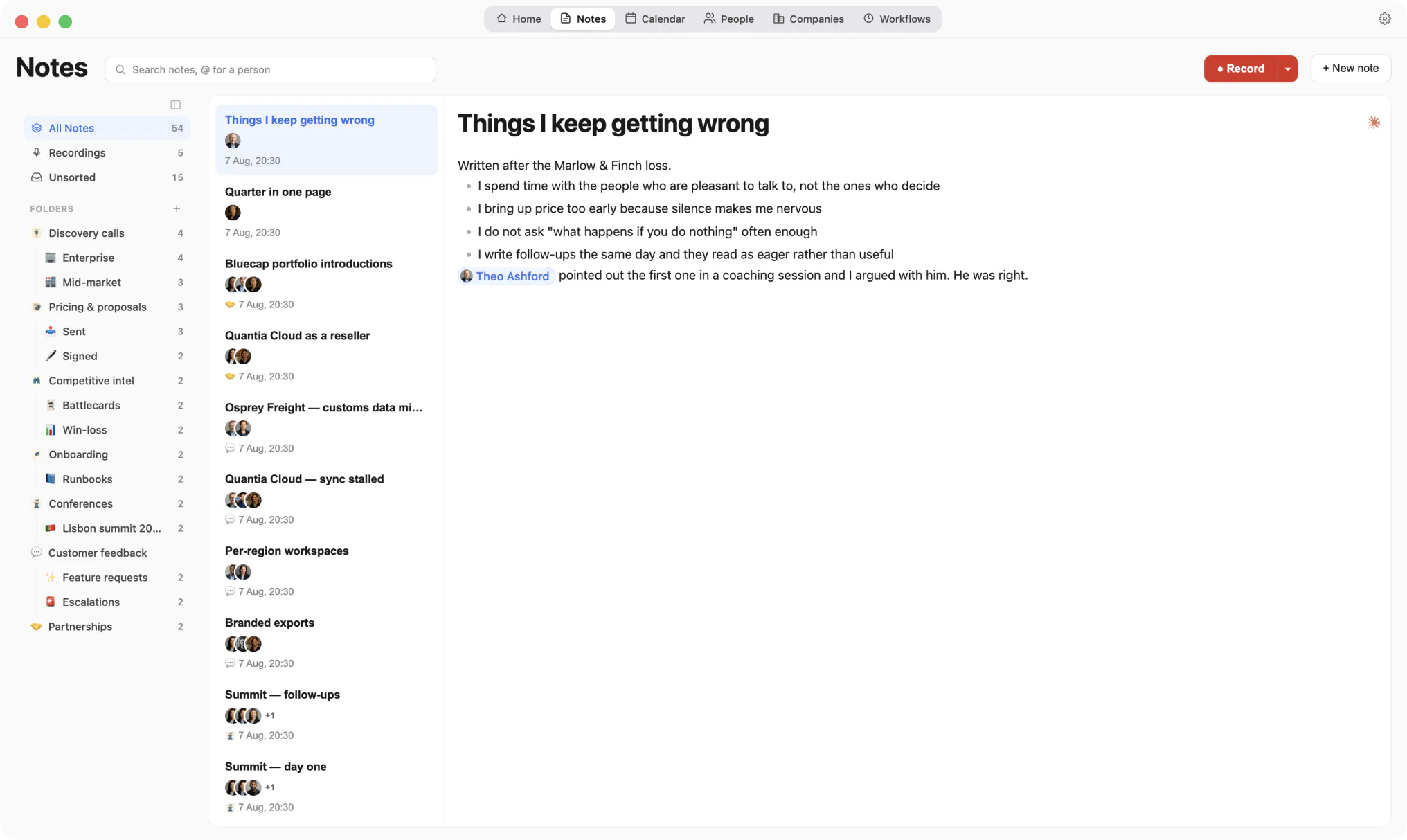
Kolas Notizen-Bildschirm: ein Ordnerbaum, eine Liste von Notizen mit den jeweils genannten Personen und eine geöffnete Notiz mit einer Personenmarke

Eine Notiz merkt sich, um wen es geht.

Wechseln

Es gibt nichts zu migrieren.

Kola importiert nicht aus einem anderen Werkzeug und muss es auch nicht. Es liest dieselben Konten, die Sie anderswo schon verbunden haben, und baut daraus sein eigenes Bild.

  1. 1

    Installieren Sie Kola.

    Ein Download, von Apple signiert und notarisiert. Vorher muss nichts aus Wispr Flow exportiert werden.

  2. 2

    Verbinden Sie ein Konto.

    Beginnen Sie mit dem Postfach und dem Kalender, in denen Sie leben. Kola liest sie im Hintergrund und füllt sich selbst.

  3. 3

    Behalten Sie beides eine Weile.

    Nichts erzwingt eine Entscheidung. Lassen Sie beide nebeneinander laufen und behalten Sie, was sich bewährt.

Fragen

Bevor Sie wechseln.

Kann Kola diktieren?

Nein. Kola hat kein eigenes Diktat. Diktieren Sie, womit Sie mögen, in eine Notiz in Kola.

Stören sich die beiden?

Nein. Sie machen Verschiedenes, und zwischen ihnen ist nichts einzustellen.

Muss ich zum Start etwas importieren?

Nein. Verbinden Sie dieselben Konten, die Sie ohnehin nutzen, und Kola baut sich daraus auf. Sie müssen vorher nirgends etwas exportieren.

Welche Konten kann es lesen?

Gmail, Outlook und Apple Mail, Google- und Outlook-Kalender, Google- und Apple-Kontakte, Telegram, WhatsApp, Slack, LinkedIn, Instagram und Facebook. Verbinden Sie nur die, die Sie nutzen.

Was braucht es zum Laufen?

Ein Mac mit Apple Silicon. Kola ist von Apple signiert und notarisiert und öffnet sich mit einem normalen Doppelklick.

Bitten Sie eine KI um den Vergleich

Diese öffnen einen Chat mit der Frage bereits eingetippt, gerichtet auf diese Seite. Sie bittet um eine ausgewogene Antwort, auch dazu, wo Kola die falsche Wahl ist.

Loslegen

Vergessen Sie nie mehr, wen Sie kennen.

Installieren Sie Kola und verbinden Sie ein Konto. Kola baut Ihre Kontakte von dort aus auf.