Alternativen

Sie kommen von Mesh?

Dieselbe Aufgabe, erledigt auf Ihrem eigenen Rechner.

Herunterladen Beide nebeneinander sehen

Wählen Sie Mesh, wenn

  • Sie wollen, dass Ihr Netzwerk für Sie sichtbar wird
  • Sie sind mit einem gehosteten Produkt zufrieden
  • Sie arbeiten über mehrere Geräte

Wählen Sie Kola, wenn

  • Sie wollen den Index auf Ihrem eigenen Rechner
  • Sie wollen auch Gespräche und Notizen darin
  • Sie wollen ChatGPT oder Claude danach fragen
Wofür Mesh gedacht ist

Ihr Netzwerk, aufbewahrt auf Ihrem Mac.

Mesh ist ein Beziehungswerkzeug. Es liest die Orte, an denen Sie ohnehin mit Menschen sprechen, und zeigt, wen Sie kennen.

Kola ist auch dafür gebaut. Der Unterschied, den man kennen sollte, ist, wo Ihr Netzwerk liegt.

Was Mesh Kola
Gemacht für Das Netzwerk zeigen, das Sie schon haben Dieselbe Aufgabe
Liest Die Konten, die Sie verbinden Die Konten, die Sie verbinden, plus die Gespräche, die Sie aufzeichnen
Sie erhalten am Ende Wen Sie kennen, und wen die kennen Dasselbe, plus das Treffen oder die Notiz hinter jeder Linie
Für wen es passt Menschen, die von ihrem Netzwerk leben Menschen, die das auf dem eigenen Rechner wollen

Der Index liegt auf Ihrem Mac

Ihre Kontakte, Nachrichten und Notizen liegen in einer Datei auf Ihrem Mac. Wir betreiben keinen Server, der sie empfängt, und die Funktionen, die doch Daten senden, sind auf der Sicherheitsseite genannt.

Sie wählen jede Quelle selbst

Jedes Konto wird einzeln verbunden und lässt sich einzeln wieder trennen. Kola liest nichts, was Sie ihm nicht gegeben haben.

Es antwortet dort, wo Sie ohnehin arbeiten

Fragen Sie in Kola, oder verbinden Sie ChatGPT oder Claude und fragen Sie dort. Diese senden Ihre Frage und die zur Antwort nötigen Einträge an den Anbieter.
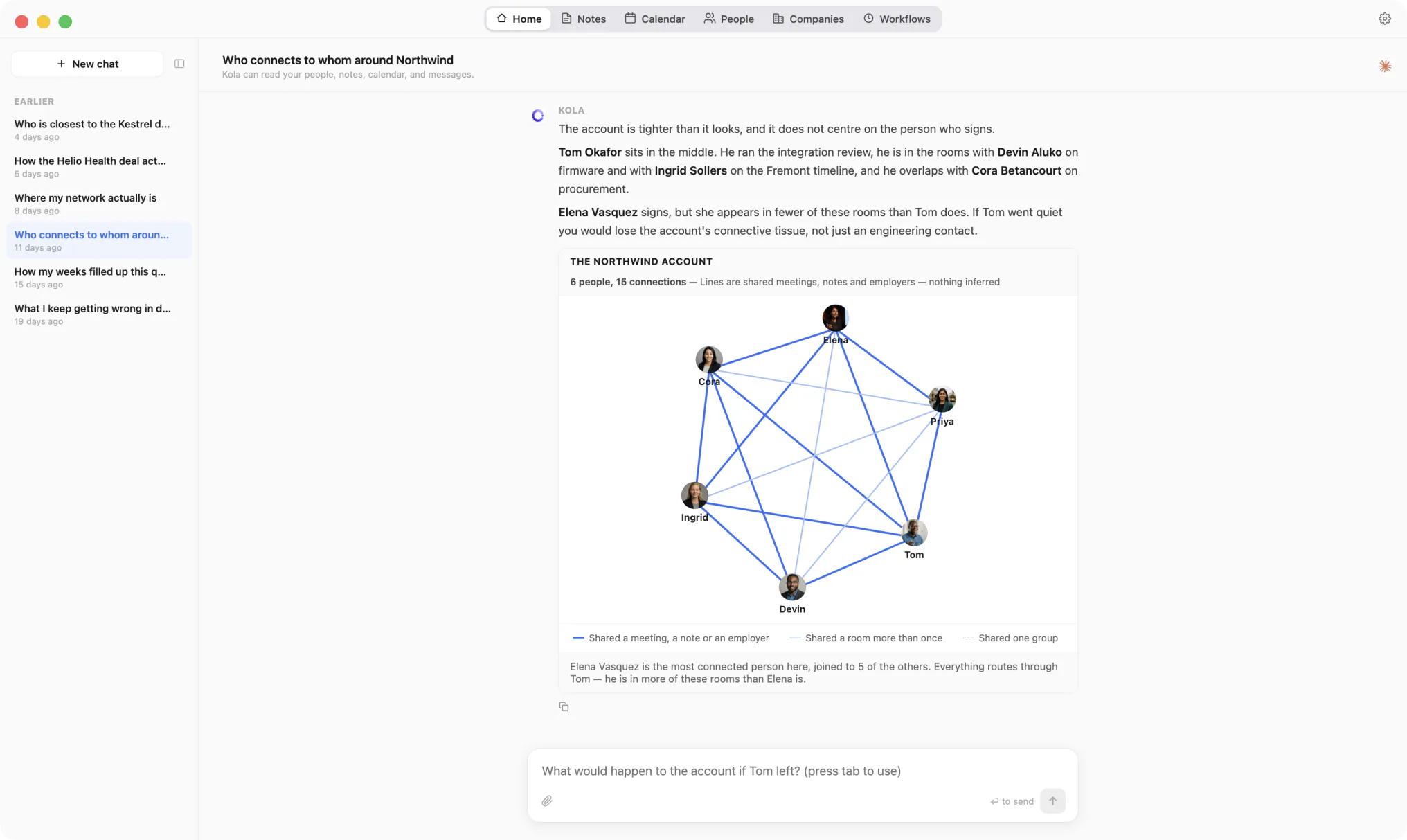
Ein Kola-Chat beantwortet, wer rund um ein Konto wen kennt, mit einem Netzdiagramm aus sechs Personen und einer Legende zu jeder Art von Linie

Jede Linie ist ein gemeinsames Treffen, eine Notiz oder ein Arbeitgeber.

Wechseln

Es gibt nichts zu migrieren.

Kola importiert nicht aus einem anderen Werkzeug und muss es auch nicht. Es liest dieselben Konten, die Sie anderswo schon verbunden haben, und baut daraus sein eigenes Bild.

  1. 1

    Installieren Sie Kola.

    Ein Download, von Apple signiert und notarisiert. Vorher muss nichts aus Mesh exportiert werden.

  2. 2

    Verbinden Sie ein Konto.

    Beginnen Sie mit dem Postfach und dem Kalender, in denen Sie leben. Kola liest sie im Hintergrund und füllt sich selbst.

  3. 3

    Behalten Sie beides eine Weile.

    Nichts erzwingt eine Entscheidung. Lassen Sie beide nebeneinander laufen und behalten Sie, was sich bewährt.

Fragen

Bevor Sie wechseln.

Wo bewahrt Kola mein Netzwerk auf?

In einer Datei auf Ihrem Mac. Wir betreiben keinen Server, der sie empfängt. Die Funktionen, die doch Daten senden, sind auf der Sicherheitsseite genannt.

Kann ich es aus ChatGPT oder Claude heraus nutzen?

Ja. Kola beantwortet sie von Ihrem Mac aus. Diese Dienste erhalten die Frage und die zur Antwort nötigen Einträge.

Muss ich zum Start etwas importieren?

Nein. Verbinden Sie dieselben Konten, die Sie ohnehin nutzen, und Kola baut sich daraus auf. Sie müssen vorher nirgends etwas exportieren.

Welche Konten kann es lesen?

Gmail, Outlook und Apple Mail, Google- und Outlook-Kalender, Google- und Apple-Kontakte, Telegram, WhatsApp, Slack, LinkedIn, Instagram und Facebook. Verbinden Sie nur die, die Sie nutzen.

Was braucht es zum Laufen?

Ein Mac mit Apple Silicon. Kola ist von Apple signiert und notarisiert und öffnet sich mit einem normalen Doppelklick.

Bitten Sie eine KI um den Vergleich

Diese öffnen einen Chat mit der Frage bereits eingetippt, gerichtet auf diese Seite. Sie bittet um eine ausgewogene Antwort, auch dazu, wo Kola die falsche Wahl ist.

Loslegen

Vergessen Sie nie mehr, wen Sie kennen.

Installieren Sie Kola und verbinden Sie ein Konto. Kola baut Ihre Kontakte von dort aus auf.